Conectando VTurb e KVPlayer (Video Analytics) passo a passo
O Video Analytics liga o player da sua VSL (VTurb ou KVPlayer) à Click Defender. Com isso você vê até que minuto as pessoas assistem, onde quem compra parou de assistir e — dentro do Click Sync — as etapas do vídeo (plays, quem chegou ao pitch) no mesmo funil que o custo e as vendas. Este guia mostra como conectar os dois players e como vincular o vídeo à campanha.
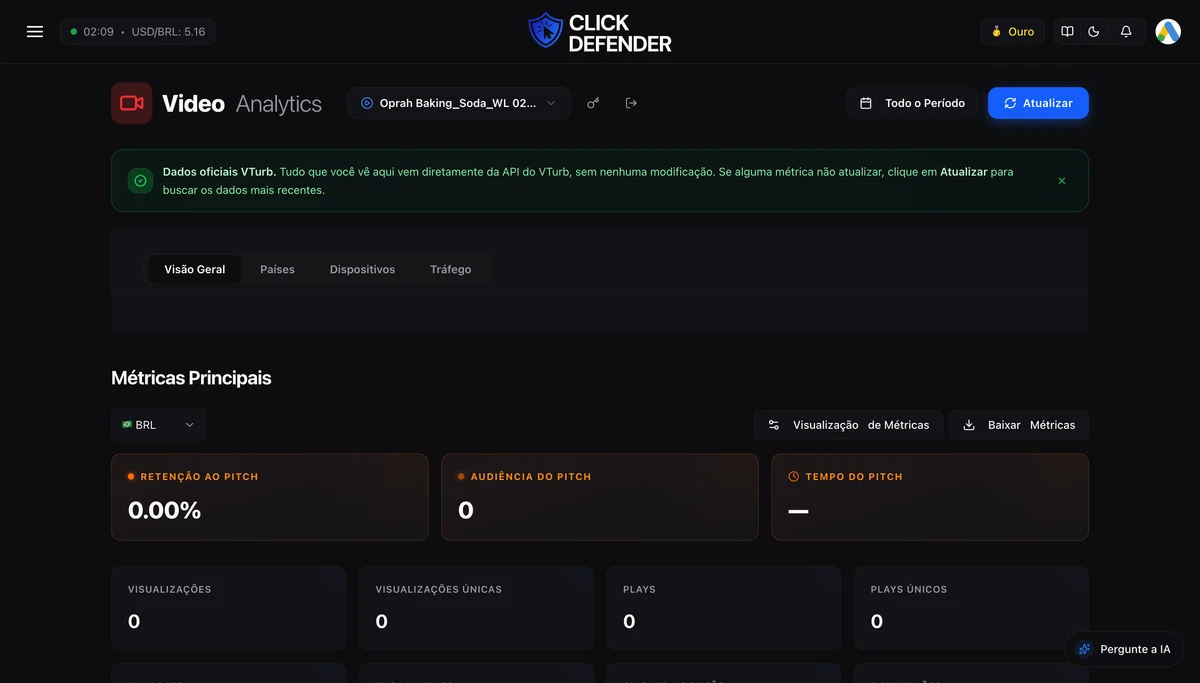
O que você vai precisar
Uma conta na VTurb e/ou no KVPlayer, com a VSL já hospedada lá.
A chave de API do player (cada um tem a sua; dá pra usar um ou os dois).
Plano com Video Analytics liberado.
Parte 1 — Pegar a chave no player
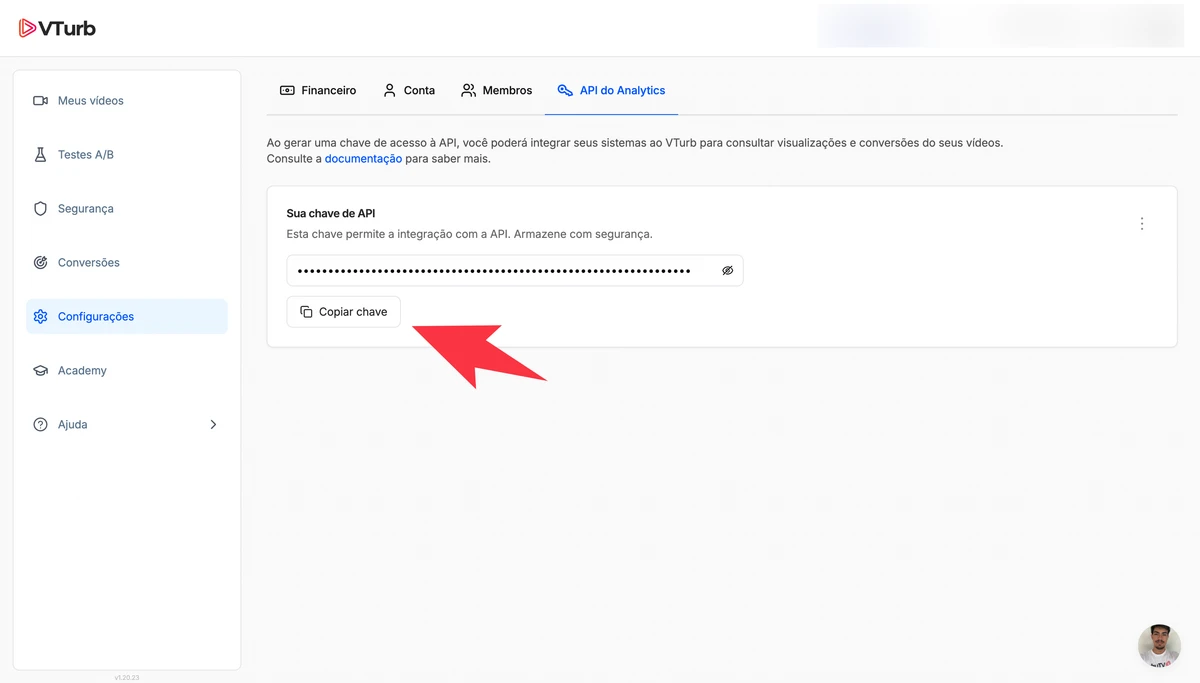
VTurb
Entre no painel da VTurb com a conta dona dos vídeos.
Vá na área de Integrações / API da sua conta e gere (ou copie) o token de API.
KVPlayer
Entre no painel do KVPlayer.
Na área de API, copie a sua API Key (é o valor usado como X-Api-Key).
Se você usa o KVPlayer em domínio próprio (em vez de api.kvplayer.com), anote esse domínio também.
Parte 2 — Conectar na Click Defender (uma vez só)
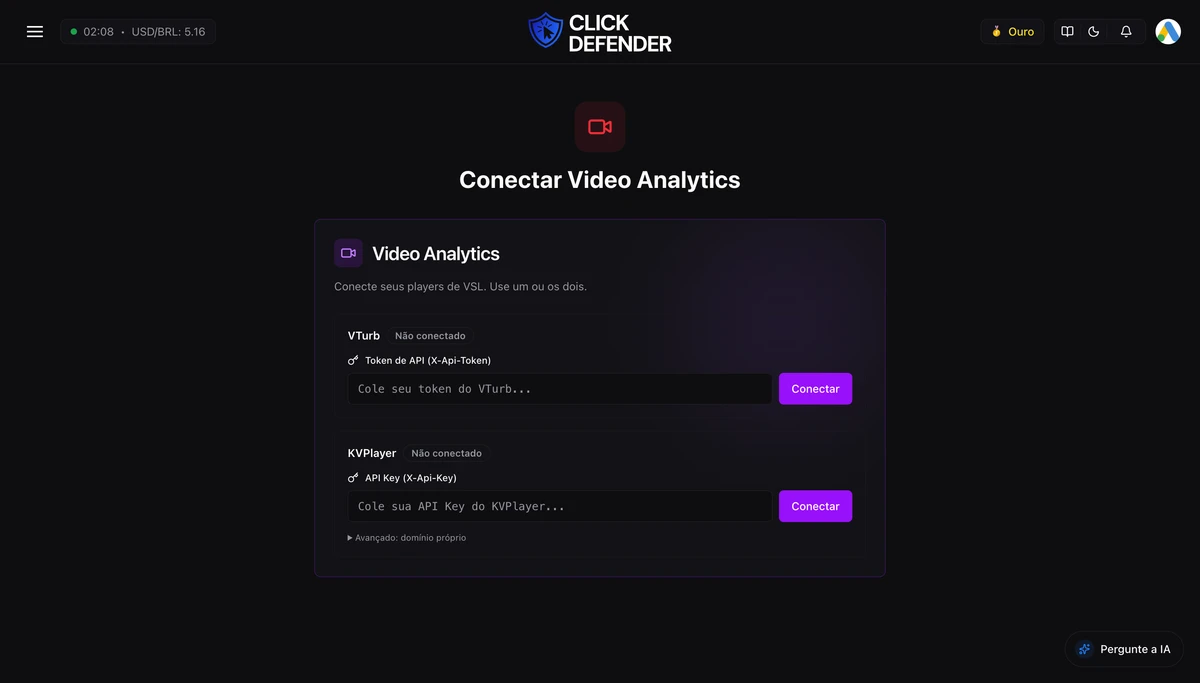
No menu, abra Video Analytics.
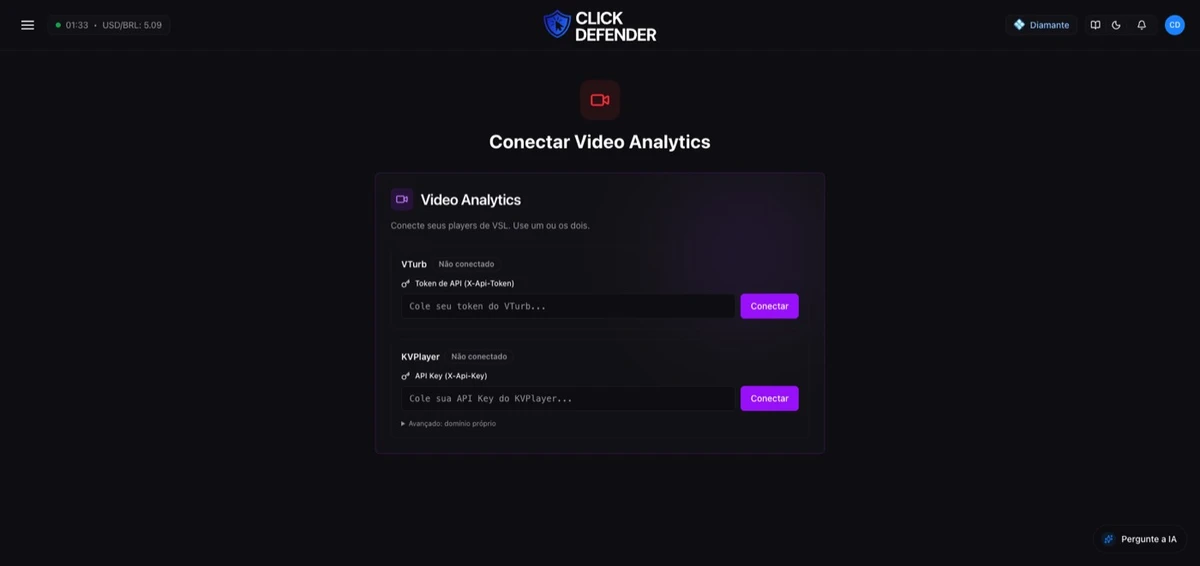
Na primeira vez aparece a tela Conectar Video Analytics com um card por player ("Conecte seus players de VSL. Use um ou os dois.").
VTurb: cole o token no campo "Cole seu token do VTurb…" e salve.
KVPlayer: cole a chave no campo "API Key (X-Api-Key)". Se tiver domínio próprio, abra Avançado: domínio próprio e informe o domínio (padrão:
api.kvplayer.com). Salve.O card do player passa a mostrar Conectado. Pra trocar ou remover uma chave depois, use o botão Chaves de API (ícone de chave) no topo do Video Analytics.
As chaves ficam guardadas com acesso restrito e nunca voltam pro navegador — a tela só mostra se estão preenchidas.
Parte 3 — Vincular o vídeo à campanha (pra ver o vídeo no funil)
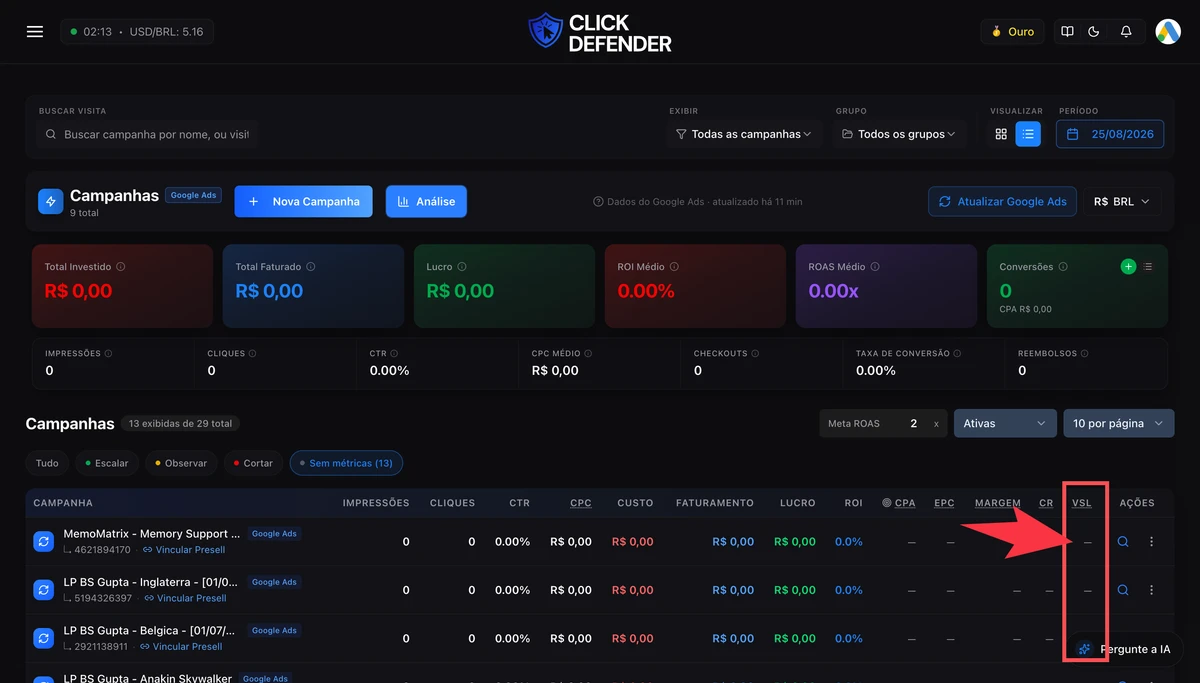
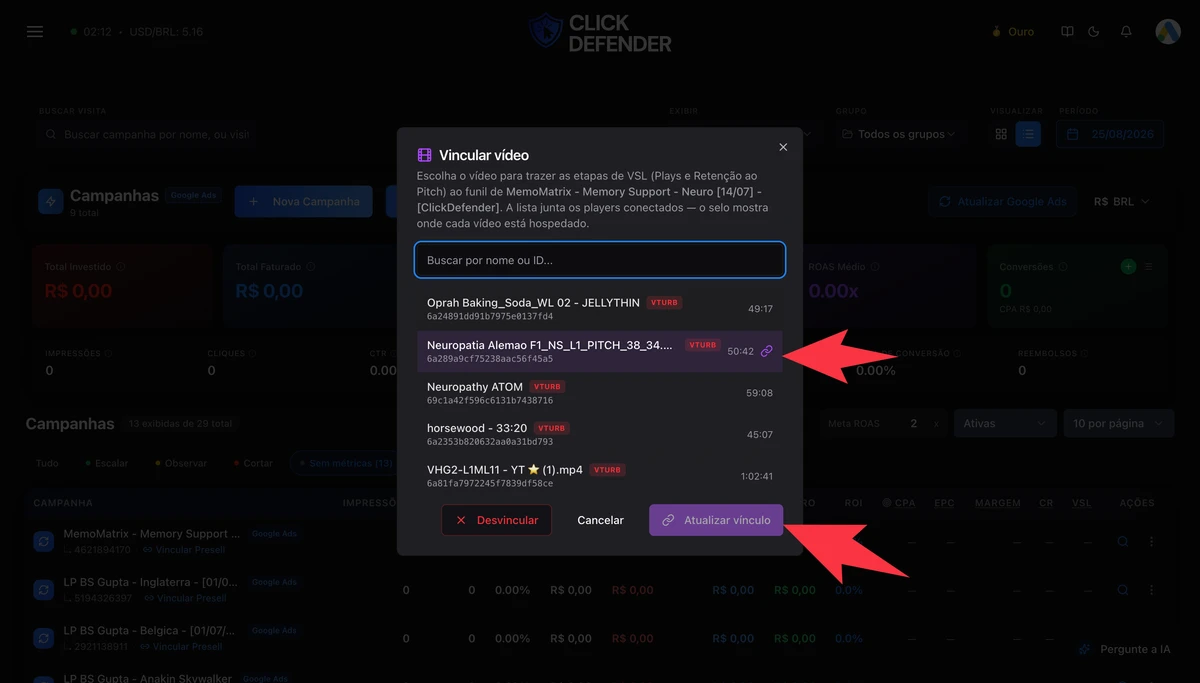
Conectar a chave mostra os vídeos no Video Analytics. Pra o vídeo aparecer no funil da campanha (junto de custo, cliques e vendas), você vincula o vídeo à campanha no Click Sync:
Abra Click Sync - Analytics e selecione a campanha.
Clique em Vincular vídeo.
A lista junta os vídeos de todos os players conectados (cada um com a etiqueta do player). Use "Buscar por nome ou ID…" e escolha a VSL daquela campanha.
Se o vídeo não tem pitch configurado no player (por exemplo, você abre o botão por tempo na própria página), a tela pergunta "Em que segundo o botão aparece?" — informe em
mm:ss(ex.:18:30). Esse segundo vira o marco "ao pitch".Salve. O funil da campanha ganha as etapas Plays e Retenção ao Pitch.
Uma campanha ↔ um vídeo. Pra trocar, abra de novo Vincular vídeo; pra remover, Desvincular.
Parte 4 — O que você enxerga
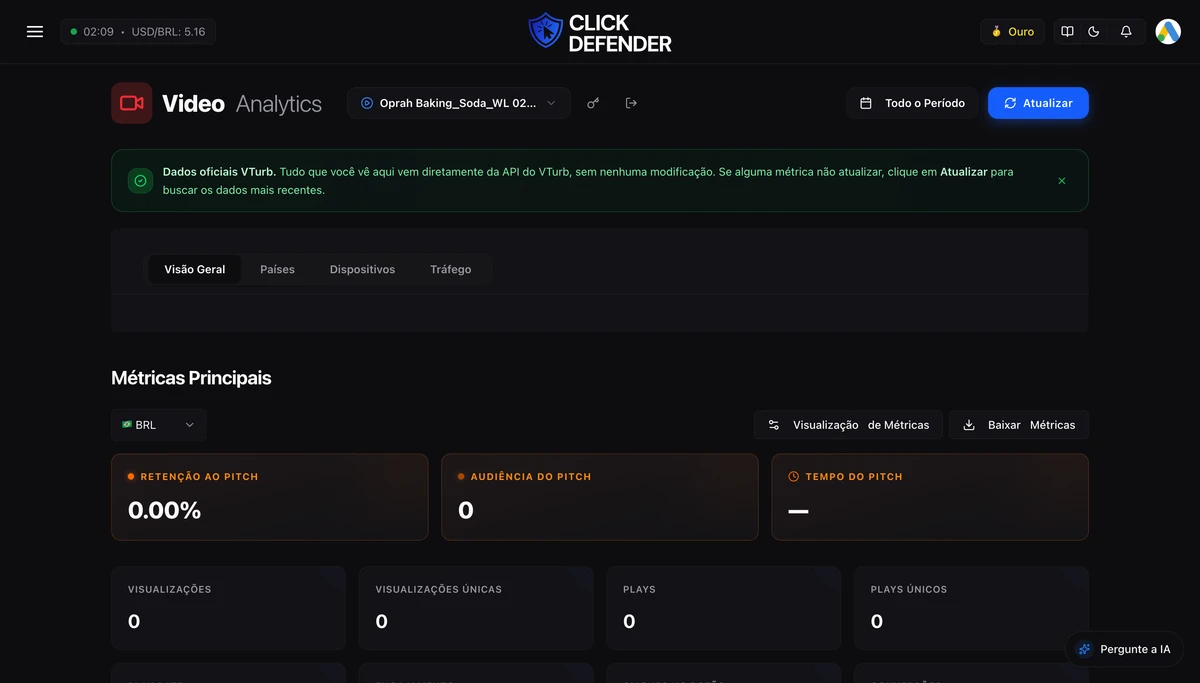
No Video Analytics
Seletor de VSL (busca, favoritos, vídeos recentes e quantas views cada um teve nos últimos 7 dias).
Curva de retenção segundo a segundo, com a linha do Pitch quando o vídeo tem pitch definido.
Compradores por segundo — onde quem comprou estava no vídeo (a curva de quem compra é diferente da geral).
Retenção por origem (por utm_source), plays por dia, dispositivos e espectadores ao vivo.
Período ajustável (Todo o Período ou intervalo) e exportação de métricas em CSV.
No Click Sync (campanha)
Funil com as etapas do vídeo: Plays → Retenção ao Pitch → Oferta → Vendas, lado a lado com custo e ROI.
Quando o player está instável, o painel avisa e mostra os últimos dados válidos com o horário.
Como usar pra otimizar
Ache o vale da curva (queda brusca): ali o vídeo perde gente.
Compare com o minuto do pitch. Pitch depois do vale é pitch que ninguém vê.
Olhe Compradores por segundo: se quem compra passa de um ponto específico, é ali que vale apertar o roteiro.
Edite o vídeo (ou mova o pitch) e acompanhe a curva nova.
Dúvidas comuns
Conectei e a lista de vídeos veio vazia. Confira se a chave é da conta que hospeda os vídeos e se o vídeo já terminou de processar no player.
O funil da campanha não mostra Plays. Falta vincular o vídeo (Parte 3). Se o vídeo não tem pitch no player, informe o segundo do botão.
A curva não tem a linha do Pitch. O vídeo está sem pitch no player; informe o segundo ao vincular.
Tenho os dois players. Pode: a lista mostra os dois, cada campanha usa o seu vídeo.
Desconectar: botão Desconectar integração no topo do Video Analytics (os dados deixam de aparecer até reconectar; nada é apagado no player).
Artigos relacionados
ClickPilot MCP e API
Saiba como utilizar o ClickPilot para analisar suas campanhas de forma eficaz.
Por que o chat não analisa minha campanha
Analise minha campanha? você pode ver minha campanha pra melhorar? Analisar as minhas companhas no google ads e veja se temos algum ponto para melhorar
Click Sync — ROI por campanha e palavra-chave
Custo do Google Ads casado com suas vendas: ROI, ROAS e CPA sem planilha.