Guia: presell HTML personalizada (editor, imagens, botões, funil, domínio, Clonador)
A presell HTML personalizada é a opção pra quem quer a própria página — feita por você, por um designer ou clonada de uma oferta — hospedada na Click Defender com o rastreamento já embutido. Este guia mostra do zero: criar, editar o código, trocar imagens, apontar os botões pro seu link, montar funil de 2–3 páginas, publicar no seu domínio e testar versões.
Parte 1 — Criar
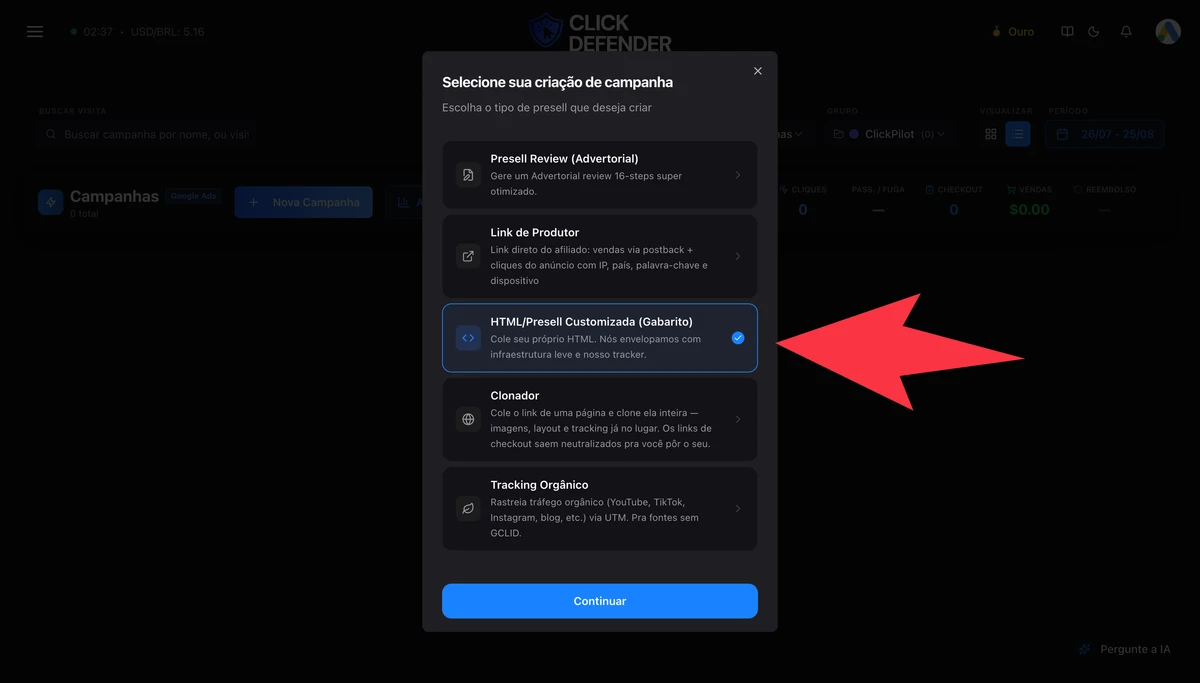
Em Campanhas → Google Ads (ou Meta Ads), clique em Nova Campanha.
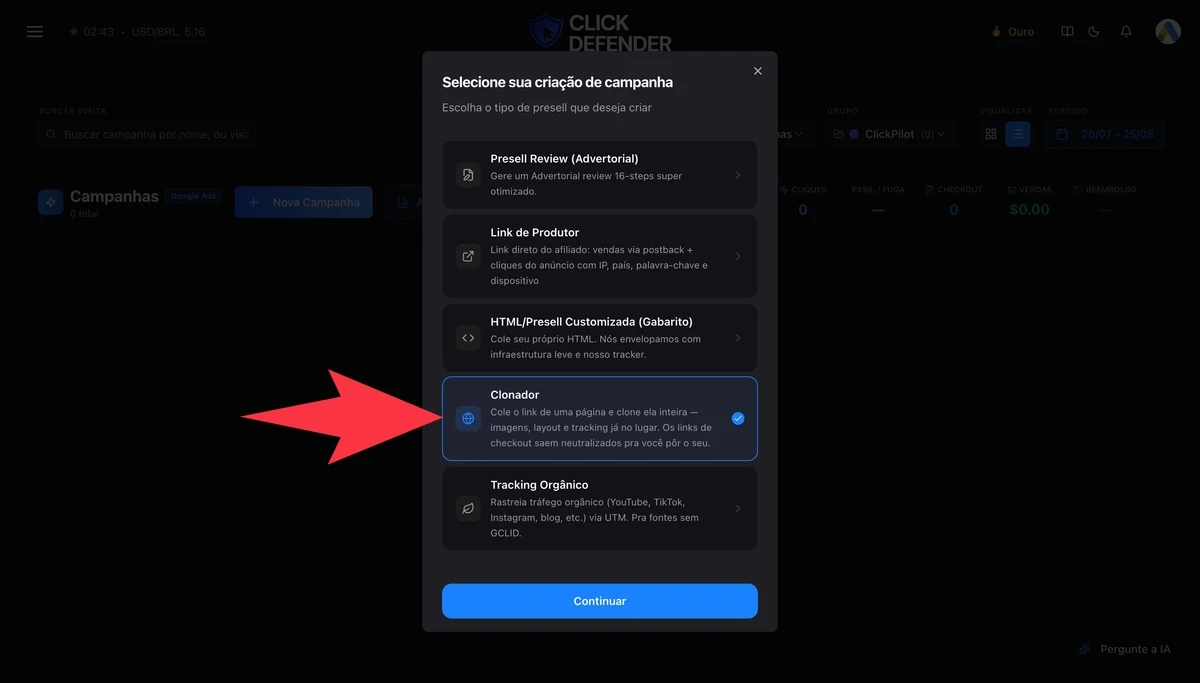
Escolha HTML/Presell Customizada (Gabarito) — "Cole seu próprio HTML. Nós envelopamos com infraestrutura leve e nosso tracker." Ou Clonador, se quiser partir de uma página que já existe (veja a Parte 7). Clique em Continuar.
Nome do Produto → Próximo.
"Para qual plataforma de afiliado?" — escolha a plataforma (ClickBank pede Vendor e Affiliate ID). É o que faz a venda do postback casar com a visita.
Bloco da meta de conversão (campanhas Google): Vincular ao Google Ads ou Sem vínculo. Clique em Criar Campanha.
A campanha abre direto em Editar Campanha → aba HTML, com um gabarito inicial no editor.
Repare: esse tipo não pede link de afiliado na criação, nem tem esse campo nas configurações. O link entra pelos botões da página (Parte 3).
Parte 2 — O editor (aba HTML)
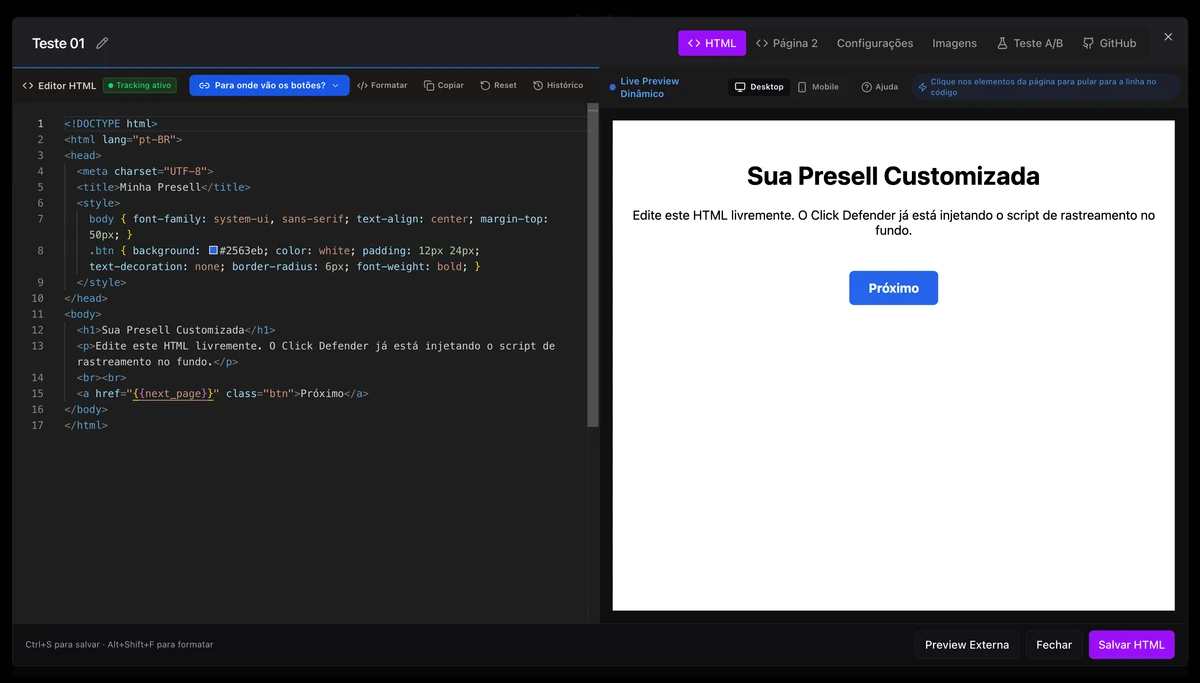
Tela dividida: código à esquerda, Live Preview Dinâmico à direita (com alternador Desktop / Mobile). Clique num elemento do preview pra pular até a linha dele no código.
Tracking ativo (selo verde): o script de rastreamento da Click Defender é colocado no
<head>automaticamente ao publicar. Não cole o script na mão.Formatar (Alt+Shift+F) organiza o código; Copiar copia tudo; Reset volta pro gabarito padrão.
Histórico → Histórico de versões: cada salvamento vira um checkpoint; Restaurar volta pra qualquer versão.
Salvar HTML (ou Ctrl+S) publica. Preview Externa abre a página publicada numa aba.
O botão Ajuda (no preview) resume tudo isso na própria tela.
Regras pra sua página funcionar com o rastreio
Botões e links devem ser
<a href="…">ou<button>comhref/data-href. Botão feito comonclick="window.location.href=…"não é decorado — é a causa nº 1 de "a página não passa os parâmetros".Não precisa colocar parâmetros nem sessão nos links: a Click Defender decora sozinha.
Cole o HTML inteiro (pode ter
<head>, CSS e JS). Scripts de terceiros (GTM, Clarity, pixel) entram pela configuração, não no código — veja Parte 6.
Parte 3 — Apontar os botões pro seu link (o mais importante)
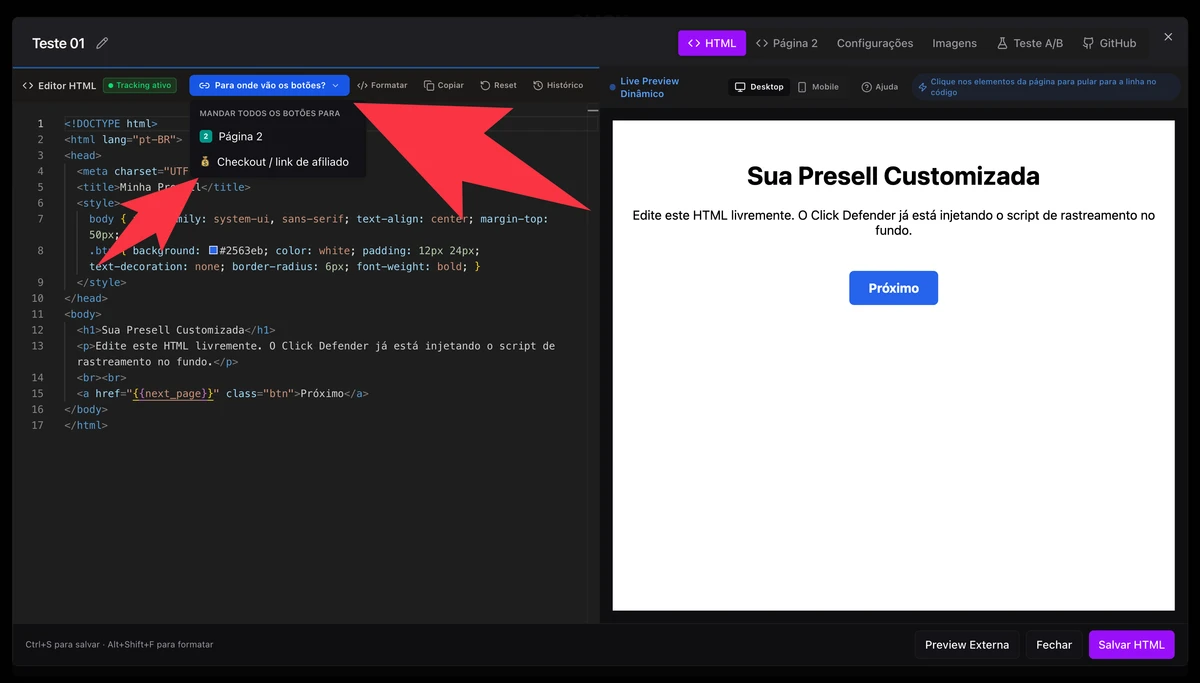
No editor, clique em "Para onde vão os botões?". Ele reescreve todos os links e botões daquela página de uma vez. Opções de "Mandar todos os botões para":
💰 Checkout / link de afiliado — abre a janela "Mandar os botões para o Checkout". Cole o seu link de afiliado/checkout e clique em Vincular botões. Cole o link (não deixe em branco): como esse tipo de campanha não tem o campo "Link de Afiliado", em branco os botões ficam sem destino.
Página 2 / Página 3 — quando você usa funil (Parte 5).
Por trás, a Click Defender grava marcadores ({{checkout}}, {{page2}}, {{page3}}) no lugar dos links e resolve na hora de servir a página. Quer um botão específico indo pra outro lugar? Edite o href dele depois.
Parte 4 — Trocar imagens
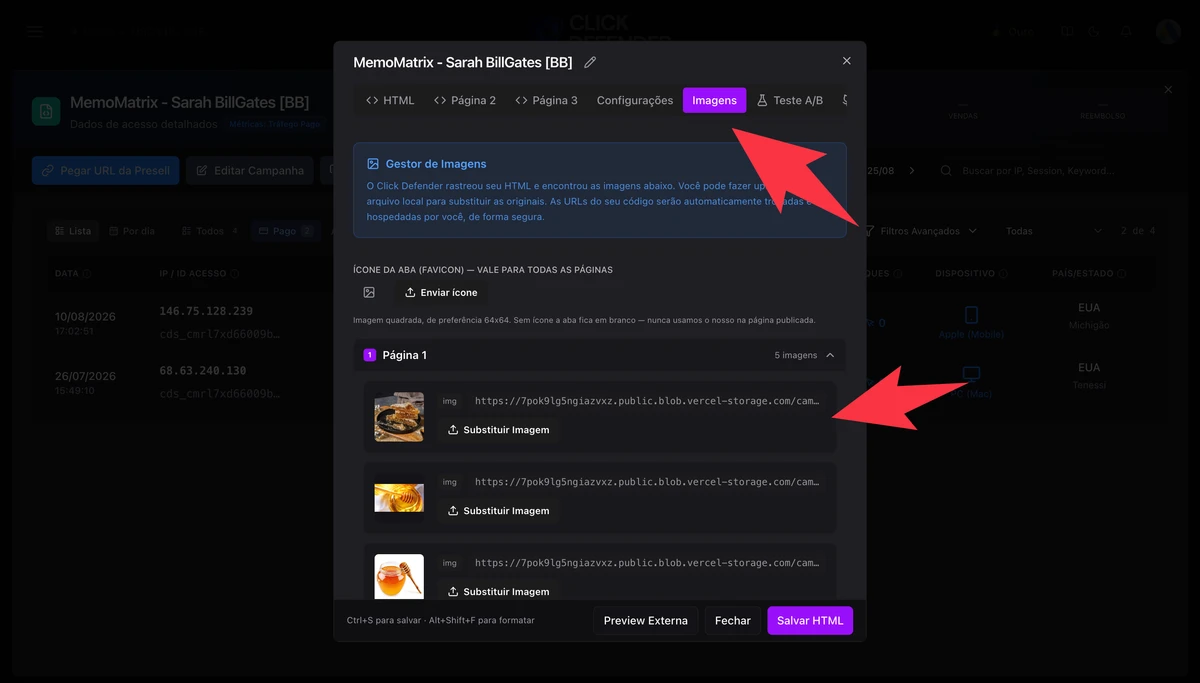
Abra a aba Imagens → Gestor de Imagens. A Click Defender varre o seu HTML e lista cada imagem encontrada (etiqueta img ou fundo), separadas por Página 1/2/3.
Clique em Substituir Imagem na imagem que quer trocar e escolha o arquivo. O HTML é atualizado sozinho ("Imagem enviada e HTML automaticamente atualizado").
Quer mudar o ícone da aba do navegador? Na mesma aba, Enviar ícone / Trocar ícone (imagem quadrada, de preferência 64×64) — vale pra todas as páginas.
Imagem nova que não está no HTML ainda? Coloque um <img src="qualquer-coisa"> no código, salve, e ela aparece no Gestor pra você substituir pelo arquivo.
Parte 5 — Funil com 2 ou 3 páginas
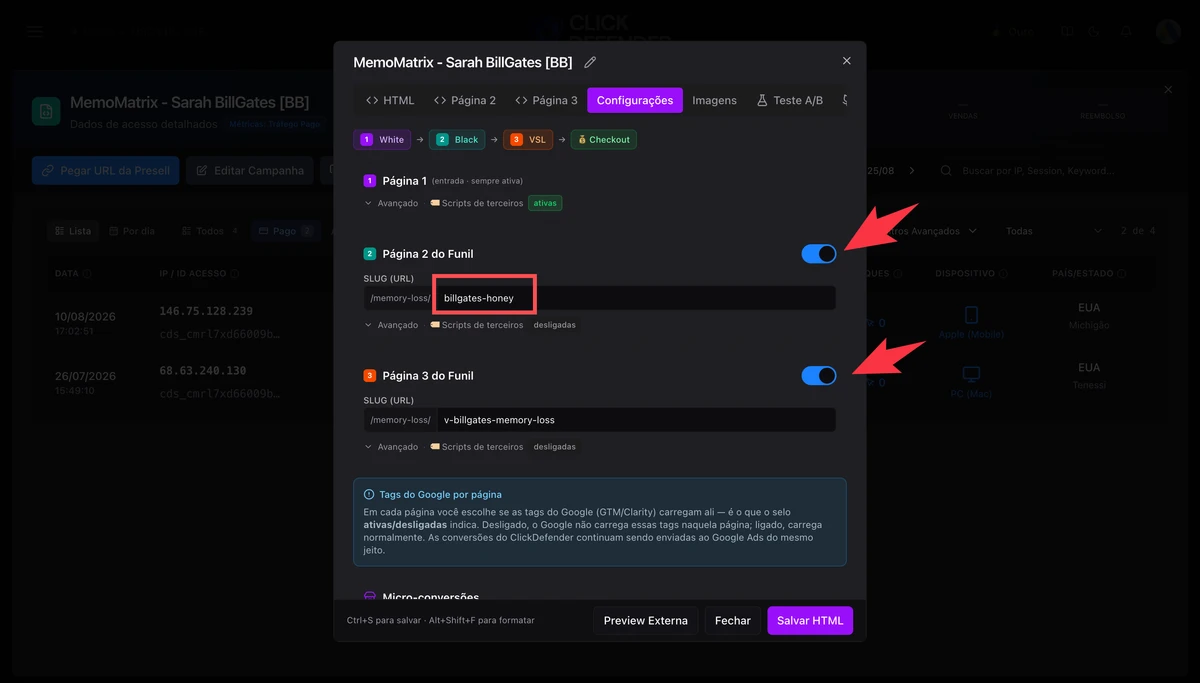
Em Configurações → Funil de páginas você vê o fluxo White → Black → VSL → 💰 Checkout.
A Página 1 é a entrada (sempre ativa). Ligue Página 2 do Funil e/ou Página 3 do Funil, defina o Slug (URL) de cada uma (ex.: p2, p3) e as abas Página 2 / Página 3 aparecem no editor.
Use "Para onde vão os botões?" em cada página pra encadear: Página 1 → Página 2 → Checkout. Detalhes em "Funil com várias páginas".
Parte 6 — Publicar no seu domínio, scripts e extras
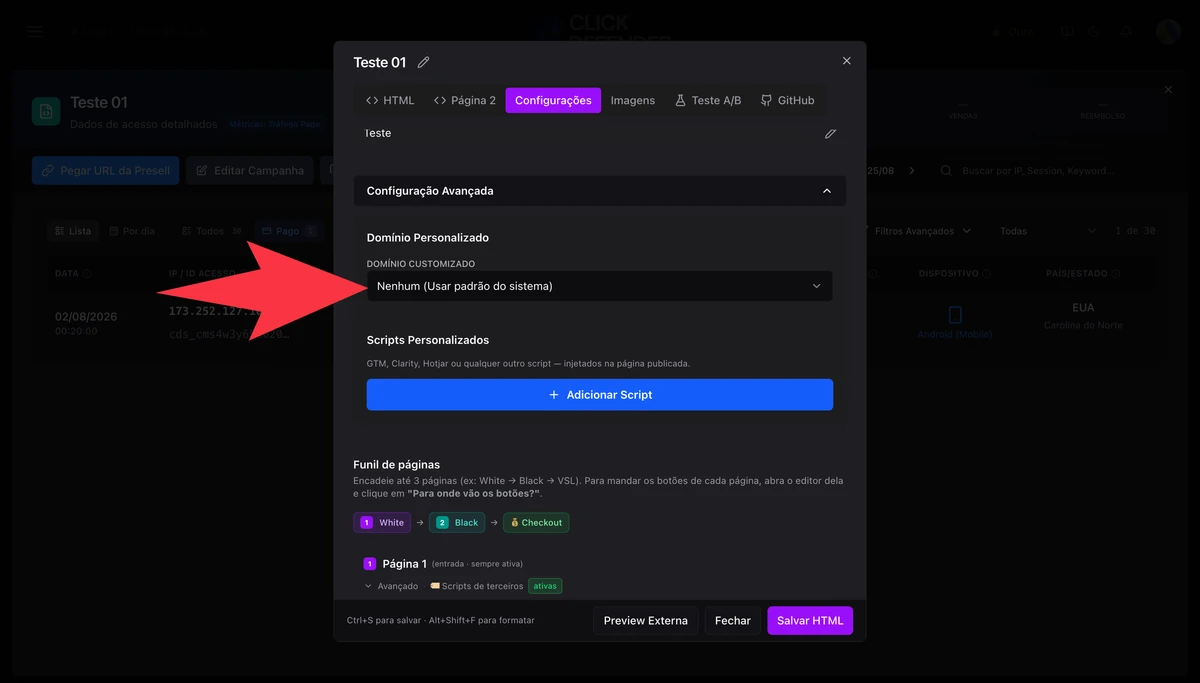
Domínio: Configurações → Configuração Avançada → Domínio Personalizado → escolha o domínio verificado em Domínio Customizado e o Slug (Caminho da URL) (em branco = raiz do domínio). Veja "Domínio personalizado".
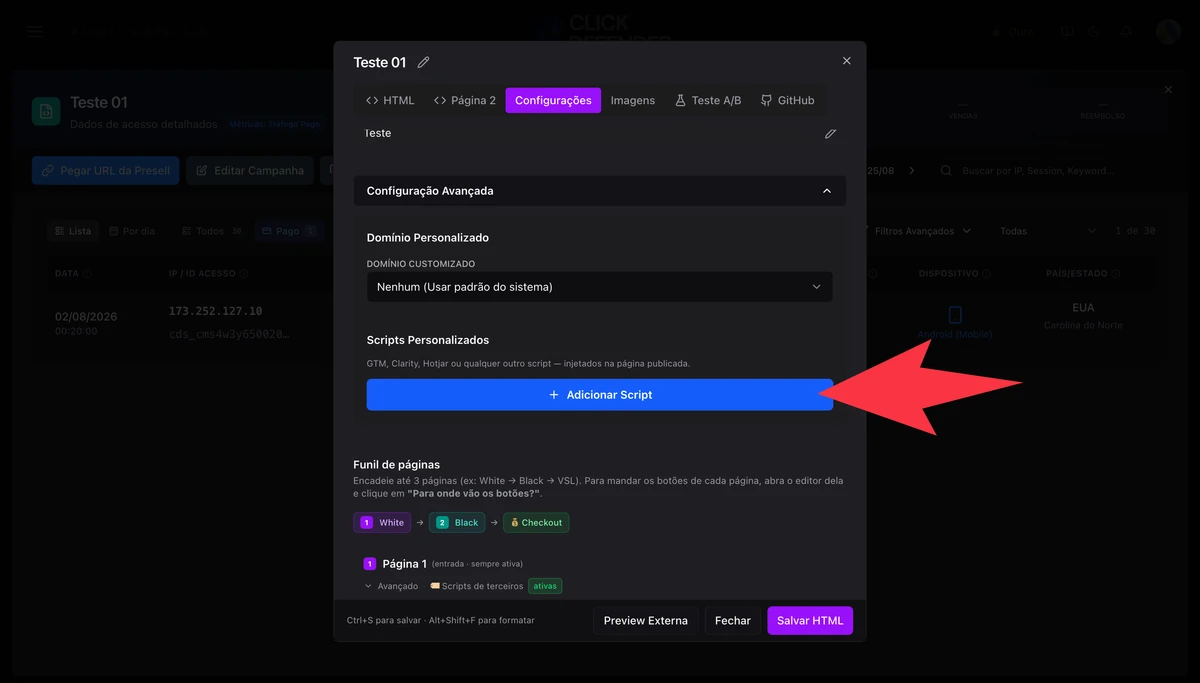
Scripts Personalizados (GTM, Clarity, Hotjar, pixel…): Adicionar Script, cole o código, escolha Onde injetar (
<head>ou fim do<body>) e Salvar Script. Até 3 scripts, cada um com interruptor.
Scripts de terceiros por página: em cada página, a linha "Avançado · Scripts de terceiros" liga/desliga Tags do Google (GTM / gtag), Microsoft Clarity e Script personalizado só naquela página. O rastreamento da Click Defender roda sempre, independente disso.
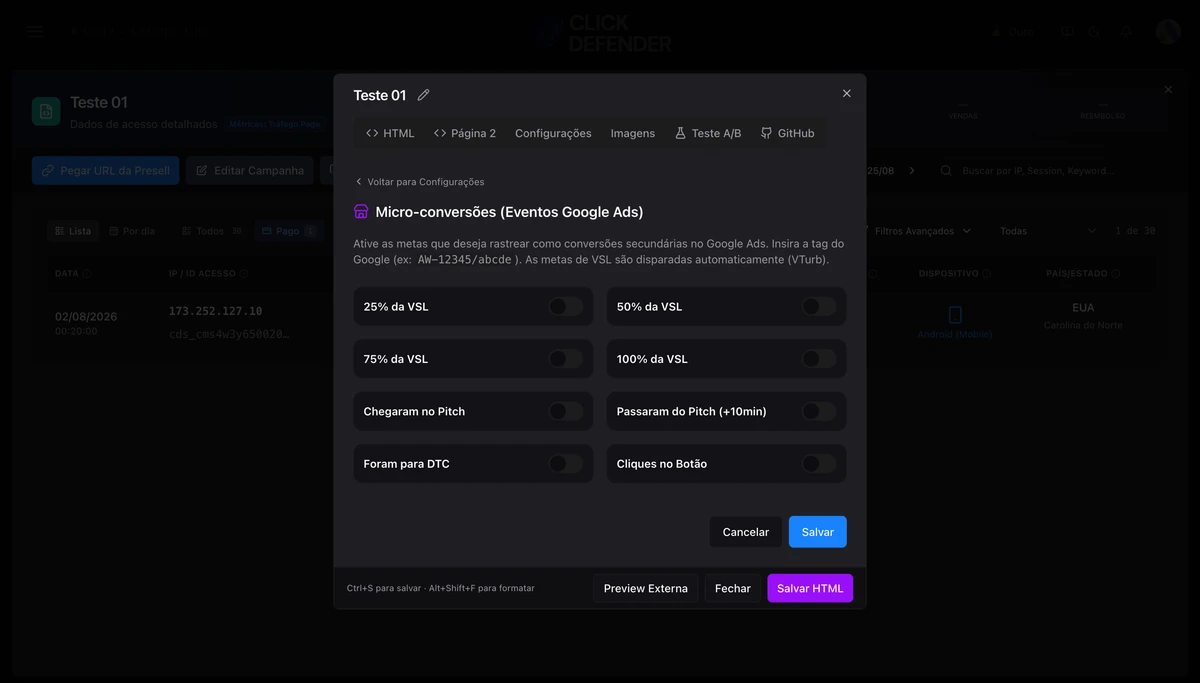
Micro-conversões (campanhas Google): cartão Micro-conversões → Abrir. Veja "Micro-conversões: eventos do Google Ads".
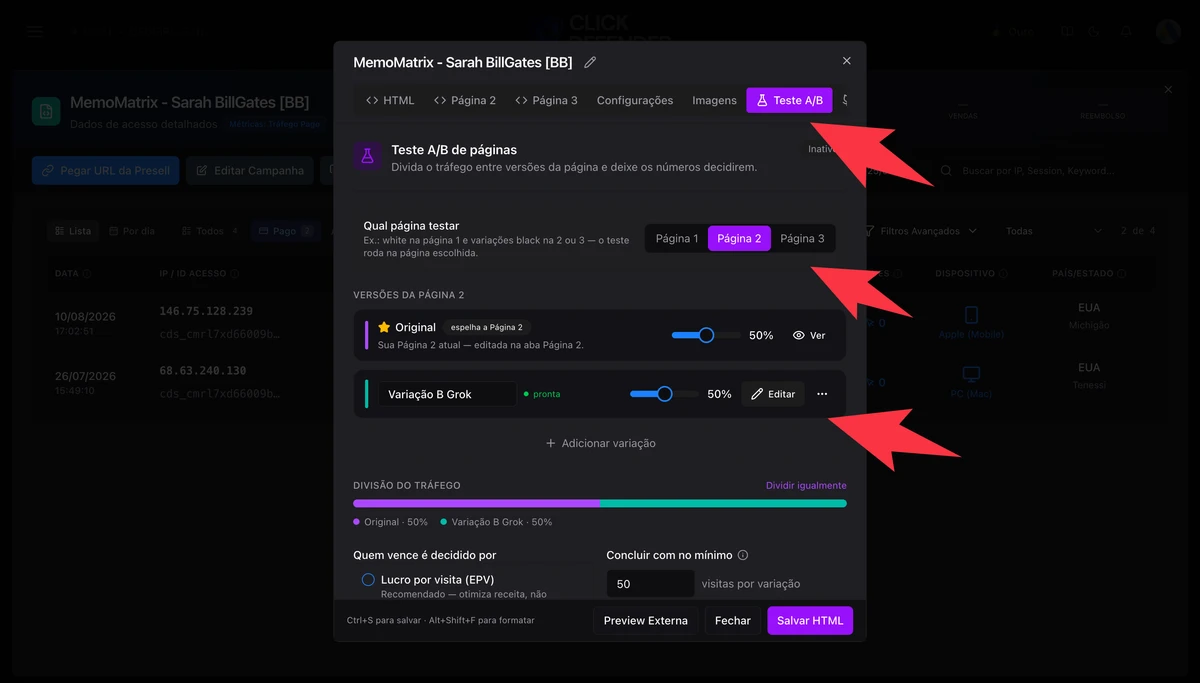
Teste A/B (aba): divida o tráfego entre versões da página; o vencedor é decidido por Lucro por visita (EPV), Taxa de passagem ou Taxa de conversão. Veja "Teste A/B de presells".
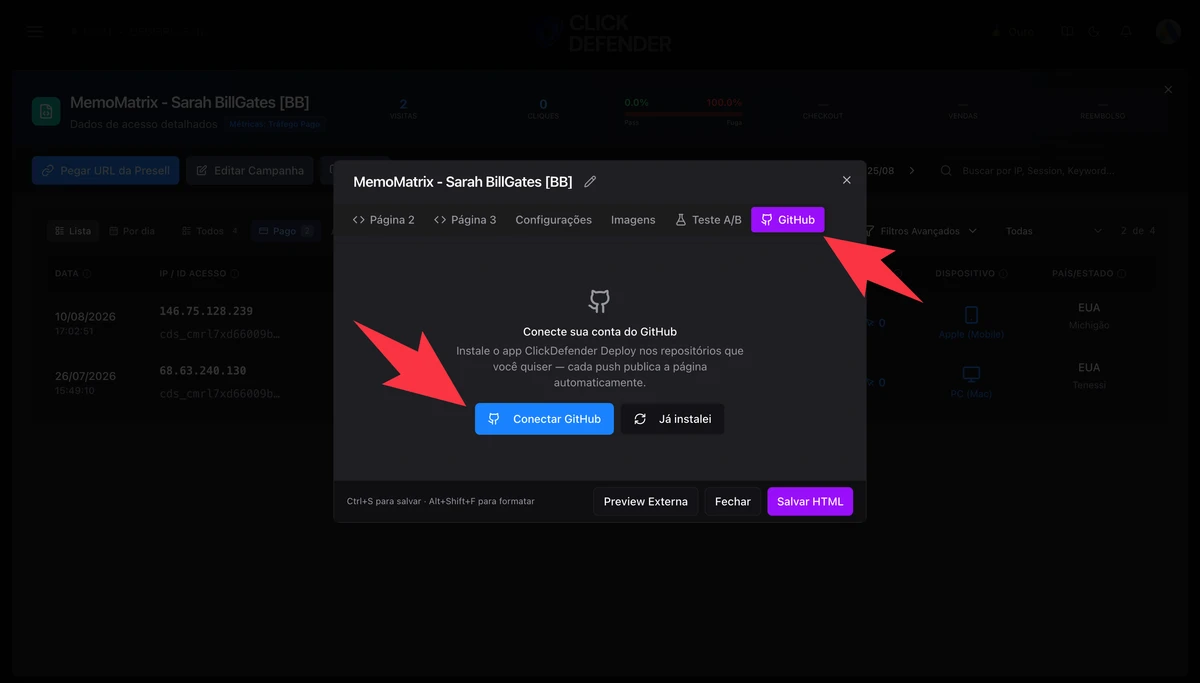
GitHub (aba): conecte um repositório e cada push vira a página no ar. Veja "GitHub Deploy".
Parte 7 — Clonador (partir de uma página pronta)
Em Nova Campanha, escolha Clonador. Depois do nome e da plataforma, cole o endereço em "Link da página que você quer clonar" e clique em Clonar página.
A Click Defender baixa a página com imagens e layout e neutraliza os links de checkout/afiliado da página original. Cole o seu em "Seu link de afiliado/checkout".
Confira os avisos ("Confira antes de publicar") e clique em Criar campanha. Ela abre no mesmo editor da Parte 2 — é uma presell HTML como qualquer outra.
Checklist antes de rodar tráfego
Botões apontados pro seu link (Para onde vão os botões? → Checkout, com o link colado).
Salvar HTML feito (o selo Tracking ativo confirma o script).
Abra a página pelo link rastreado numa aba anônima, clique no botão e confira se a visita e o clique aparecem na campanha.
Domínio e slug definidos (se for usar domínio próprio).
Dúvidas comuns
O botão não vai pra lugar nenhum. Você deixou "Mandar os botões para o Checkout" em branco. Abra de novo e cole o link.
A visita aparece mas o clique não. O botão é um
onclickcom redirecionamento. Troque por<a href>.Colei meu script de rastreamento no HTML e ficou duplicado. Remova — ele já entra sozinho.
Quero voltar pra versão de ontem. Histórico → Restaurar.
Artigos relacionados
Construtor de página: monte a presell arrastando blocos
Kits de potes, depoimentos, garantia e FAQ prontos; tamanho livre, celular e tradução em um clique.
Todas as configurações da presell, campo a campo
Cada aba e cada campo de "Editar Campanha" — plataforma (troca salva sozinha), link, meta, URL do produto, domínio, scripts, imagens — e o que existe em cada tipo.
Construtor de páginas (presell)
Template pronto ou seu HTML: publique com hospedagem, SSL e tracking inclusos.